
🌐 メイプルストーリーNとは?
かつて何時間も夢中になってメイプルの世界を駆け巡っていた
あの「メイプルストーリー」が、Web3ゲームとして生まれ変わりました。
『メイプルN(MapleStory N)』は、Nexonが手がけるブロックチェーン連動型オンラインゲーム。
懐かしい世界観や職業、スキルはそのままに、
キャラクターやアイテムに「資産価値」が宿る新たな冒険がはじまります。
💡 こんな人におすすめ:
- 昔メイプルを遊んでいた人
- 冒険でリアルに稼げるゲームに興味がある人
- NFTやブロックチェーンに触れてみたい人
現在、日本からは直接ログインできない仕様ですが、VPNを使えばプレイ可能です。
本記事ではVPNの使い方や登録手順も含めて完全ガイドとして解説します。
🌟【初心者向け】メイプルNの始め方
💡 この記事でできること
「日本からメイプルNを始めたいけど、どうしたらいいの?」
そんなあなたのために、VPN・MetaMask・公式サイト連携・ログイン方法まで一連の流れをわかりやすく解説します。
この記事ではChromeブラウザ環境の紹介をしてます。
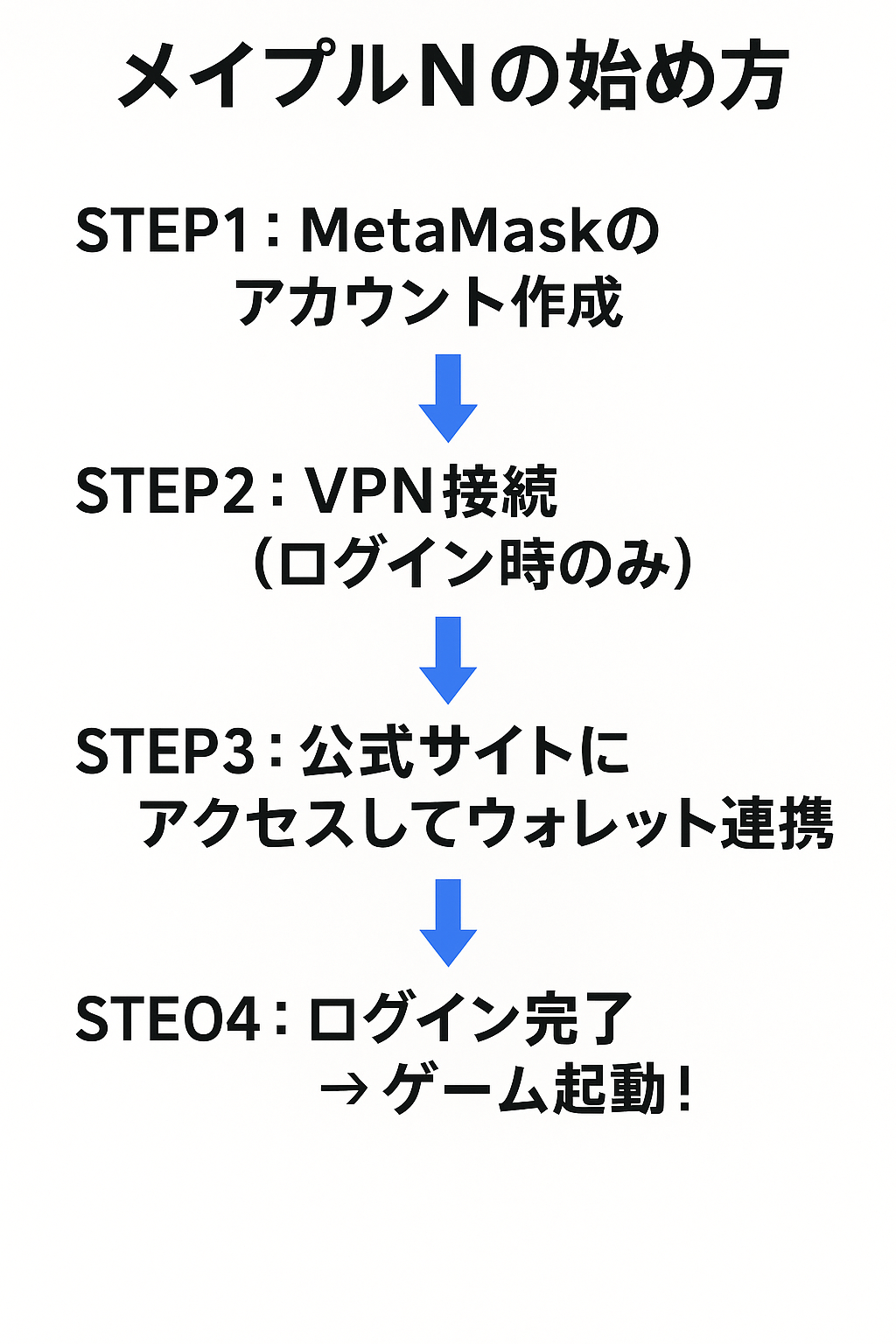
🔁 一連の流れ(全体図解)
✅ STEP①:MetaMaskウォレットを作成しよう
MetaMask(メタマスク)とは?
MetaMaskは、暗号資産やNFTを管理するための無料「仮想通貨ウォレット」です。
メイプルNのアカウントは、このウォレットと連携することで作成します。
✅ 事前に準備するもの
| 項目 | 内容 |
|---|---|
| PCブラウザ | Chrome、Brave、Opera GXなど(拡張機能に対応したもの) |
MetaMask(メタマスク)のアカウント作成
- Chromeウェブストアにアクセス
→ MetaMask公式拡張ページ - 「Chromeに追加」ボタンを押して拡張機能をインストール
- MetaMaskが起動したら「ウォレットを作成」ボタンをクリック
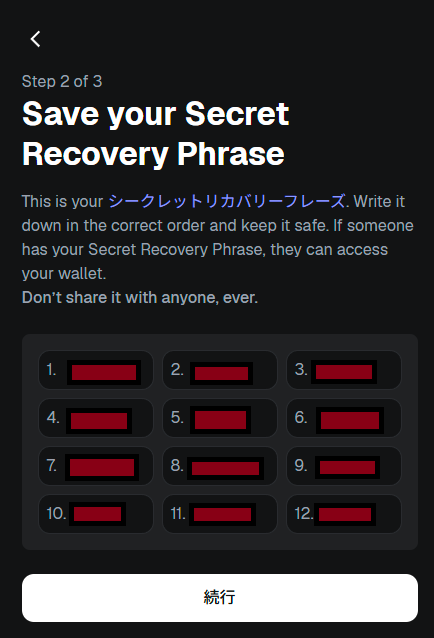
- パスワードを設定し、シークレットリカバリーフレーズを安全に保管
🔐 シークレットリカバリーフレーズの重要性
シークレットリカバリーフレーズ(12語の英単語)は、あなたのウォレットを「復元」するための唯一の鍵です。大切に保管しましょう。
🔏なぜ重要なのか?
| 状況 | どうなるか |
|---|---|
| PCが壊れた・買い替えた | シークレットリカバリーフレーズがあれば、別のPCでもウォレットを復元できる |
| フレーズを忘れた・失くした | 永久にウォレットにアクセスできなくなる。中のNFTや仮想通貨も消滅扱いに |
| 他人に知られた | その人にウォレットの中身を盗まれる可能性あり(対策不能) |
✅STEP②:VPN接続
メイプルNは日本からのアクセスを公式にサポートしていないため、ログイン時に「海外IP」で接続する必要があります。
❓ なぜログイン時だけVPNが必要?
| フェーズ | 接続方法 | 理由 |
|---|---|---|
| MetaMask接続・ログイン時 | VPN(海外IP) | 海外ユーザーとして認識させる必要がある |
| ゲーム起動後 | VPNオフ(日本回線) | 通信ラグを回避し、快適にプレイするため |
ここでは、ログイン時だけVPNを使い、その後は切断するという手法を紹介します。
🔰 VPNの選び方や「ログインだけVPN、プレイ中は通常回線」という詳しい接続手順は、
👉こちらの別記事「日本から快適にメイプルNを遊ぶVPN接続方法」 で詳しく解説しています。
✅STEP③:公式サイトにアクセスしてウォレット連携
このステップでは、MetaMaskで作成したウォレットをMapleStory N公式サイトに連携させます。
- VPNが接続された状態で、公式サイトにアクセス
👉https://msu.io/maplestoryn/main - トップページ右上の「Connect」ボタンをクリック
- 「Continue with MetaMask」を選択して、MetaMaskのポップアップで「接続」
- あとは流れに沿って、
確認ボタン・承認ボタンをポチポチ押していけばOKです。
途中で「ニックネーム」「メールアドレス」の入力やチェックボックスが出てくるので、埋めて進んでください。 - 公式サイトに戻り、画面右上のメニューを開いてウォレット情報が表示されていれば成功です。
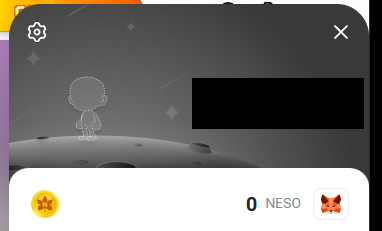
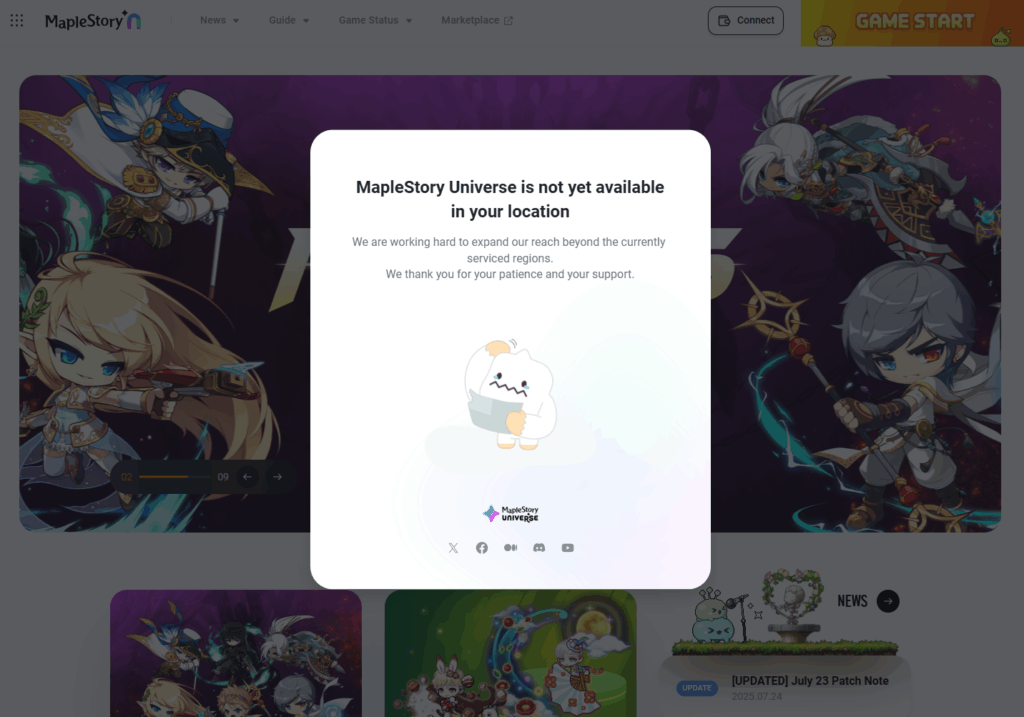
🚨下のような画面が表示されている場合は、VPNが未接続の状態です。日本IPだとアクセス制限がかかっているため、VPNの接続先をオーストラリアやベトナムに切り替えてください。
✅STEP④:Credit Levelの設定(ログイン後の初期設定)
MapleStory Nでは、不正対策の一環として「Credit Level(信用レベル)」というシステムが導入されています。これを設定しないと、ゲームにログインすらできません。
このCredit Levelの設定は、ログインプロセスの中で最もつまずきやすいポイントです。
しかし逆に言えば、ここを突破できればその後は快適にプレイできます。
これは アカウントの健全性を数値化したシステム で、一定以上のレベルがないとゲームにログインすらできない 仕様になっています。
🔍 Credit Level の目的と背景
Credit Levelシステムは、以下の目的で導入されました:
- チートやBot、不正アクセスをブロックする
- 信頼できるユーザーにのみサービスを提供する
- MapleStory Universeの経済を安定させる
この導入により、チーターはほぼ一掃され、健全なゲーム環境が実現しています。
💡 Credit Level の段階と条件
| レベル名 | 条件 | 利用可能なサービス | 備考 |
|---|---|---|---|
| Credit Level 0 | 新規ウォレット接続、またはプレイ履歴なし | メイプルN以外のサービスのみ | ゲームにログイン不可 |
| Credit Level 1 | Henesys Chainに10NXPC以上保有 | 全サービス利用可能 | 10NXPCを下回るとLv0に戻りプレイ不可 |
💡つまり、プレイしたいなら最低でもCredit Level 1が必要!
アカウントを作っても、Credit Levelが0のままだとプレイできません。
「Credit Level 1以上」にするには、NXPCを10枚以上保有する必要があります。 → Credit Level 1に昇格!
📝 NXPCを10枚持ってCredit Level 1にする方法
10 NXPCを保有してCredit Level 1になる方法が有効です。
リアルマネーが必要になるという注意点があります。
NXPCを得るには、以下の流れで手に入れるのが一般的です:
① CoincheckなどでAVAXを購入
↓
② MetaMaskにAVAXを送金
↓
③ AVAXをNXPCにスワップ(変換)する
💰 どれくらいのお金が必要? ※2025年8月時点
| 項目 | 金額(目安) |
|---|---|
| 本体:AVAX 0.5 | 約 1,600円(10NXPC相当) |
| 送金手数料:AVAX 0.1 | 約 320円 |
| 合計:0.6 AVAX | 約1,920円 |
✅ 結論:NXPCを10枚保有してCredit Level 1にするには
💡 Coincheckなどで「AVAXを約2,000円分」購入すればOK!
🏦 AVAXを購入するには?【初心者OK】
「AVAXってどうやって買えばいいの?」という方もご安心を。
初心者にとって最も簡単で使いやすい取引所のひとつが、「Coincheck(コインチェック)」です。
✅ Coincheckが初心者におすすめ!
- スマホアプリが直感的で使いやすい
- 500円から仮想通貨が買える
- 金融庁登録済みで安心
- 日本円の入金もカンタン(銀行振込/コンビニ/ペイジー対応)
🎁 紹介リンクからの登録で2,500円分のビットコインがもらえる!
Coincheckでは現在、10月1日まで紹介リンク経由で登録すると2,500円相当のビットコイン(BTC)がもらえるキャンペーンを実施中です。
✅ 紹介リンクから登録して、条件を満たすと
「2,500円相当のビットコイン」がもらえます!
この特典を使えば、NXPC用のAVAXを買うだけで、ビットコインまでついてくる超お得な仕組みです。「実質無料」でメイプルNをスタートできます。
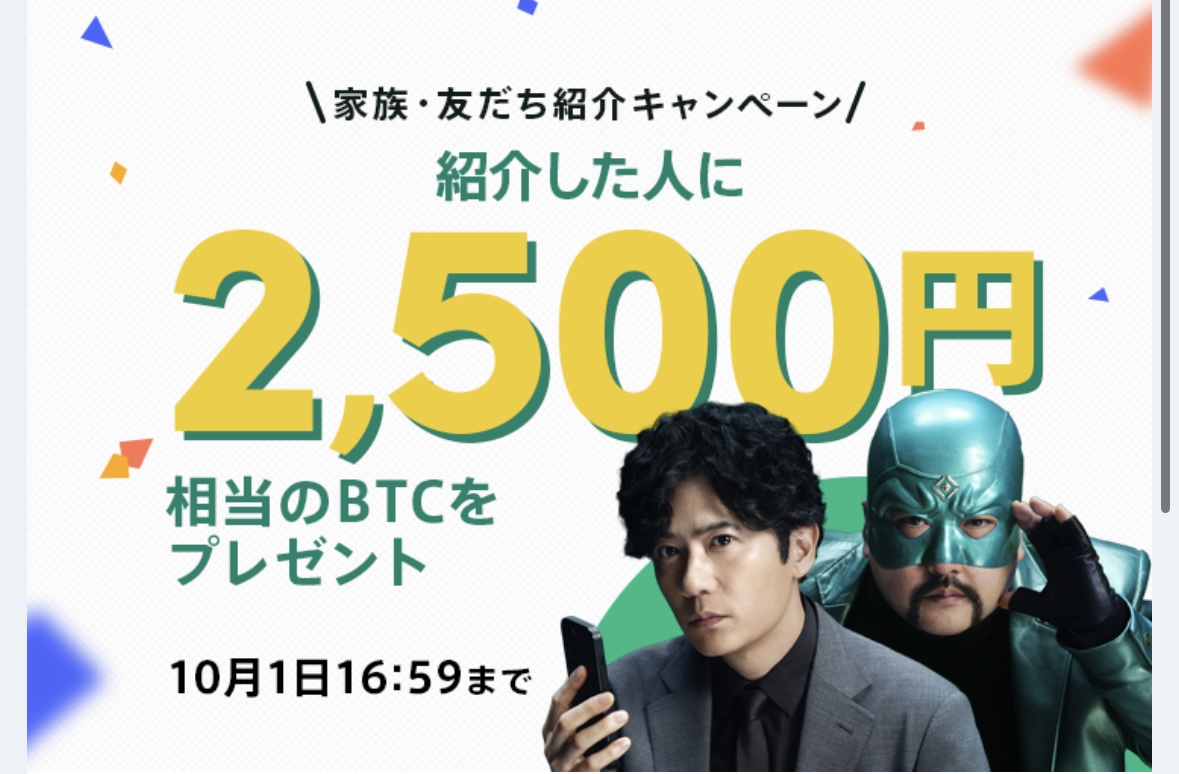
コインチェックで以下のリンクから本人確認すると、2,500円相当のビットコインをプレゼント!🎁 https://campaign.coincheck.com/invitation?code=WWGbenA ※この紹介リンク以外から会員登録した場合や、紹介URLをクリックして表示されたページから別のページに移動した場合、景品付与は無効になります
「このブログが役に立ったな」と思ったら、
紹介リンクから登録していただけるとすごく励みになります!
特典は私とあなた両方に入る、Win-Winな仕組みです。
もちろん、紹介リンクを使わなくてもCoincheckは利用できます。
でも、せっかくならお互い得をする方法で始めてみませんか?
🔹 Step 1:Coincheckに無料登録&本人確認
- まずはCoincheckの招待リンクから登録
- メールアドレスでアカウント作成
- スマホで本人確認(免許証など+セルフィー)を完了
- 審査完了まで待機(通常当日〜翌日)
🔹 Step 2:日本円を入金する
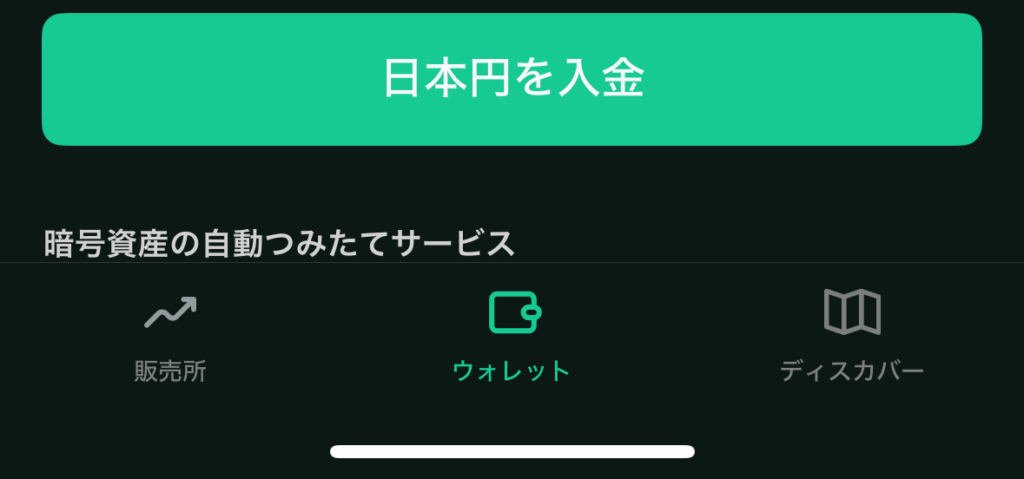
1.ログイン後、画面下の「ウォレット」→「日本円を入金」を選択
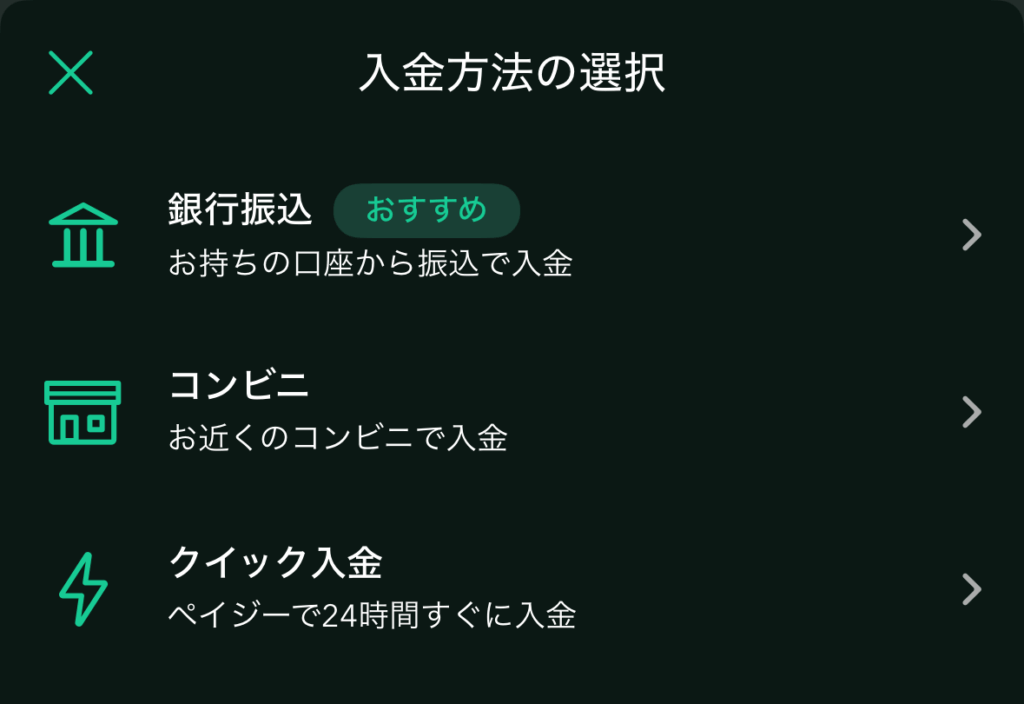
2.銀行振込、コンビニ、ペイジーから選んで入金(最低でも2,000円以上を入金)
🔹 Step 3:AVAXを購入する
- ホーム画面「販売所」→「AVAX」を選択
- 「購入金額」に2,000円を入力し、購入実行
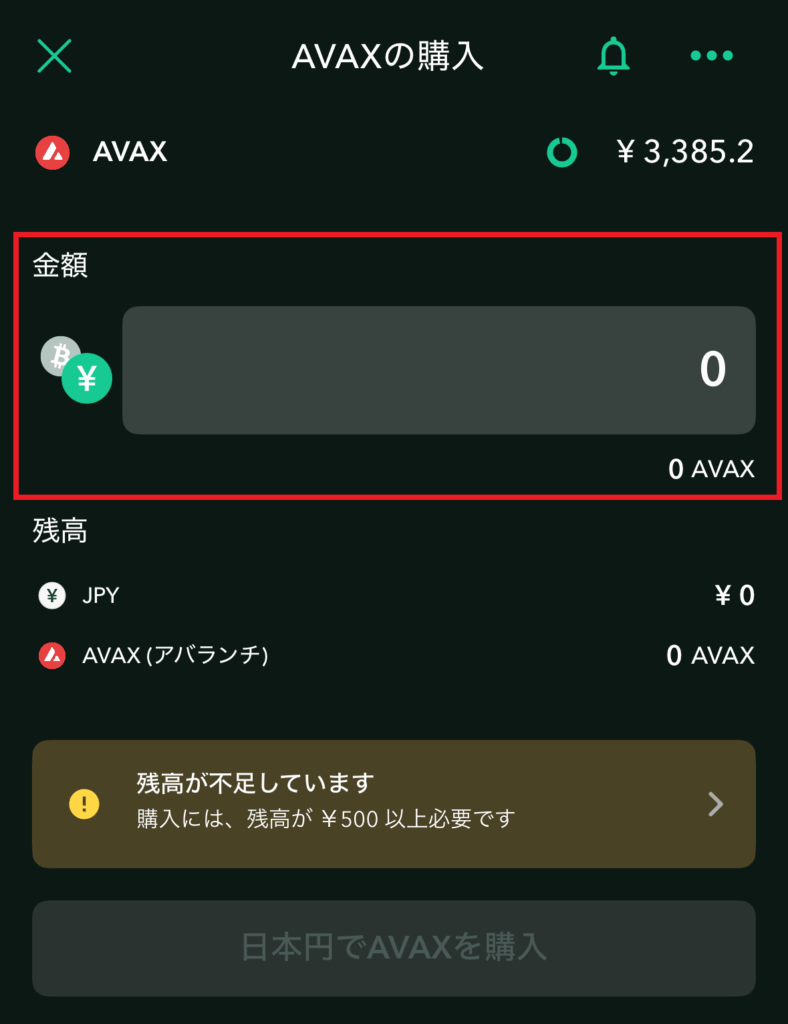
3.これでAVAX 0.6枚前後がウォレットに入ります。
🔹 Step 4:AVAXを MetaMaskへ送金する
- Chromeブラウザ右上のパズルアイコン(拡張機能)をクリック
- 一覧の中から「MetaMask(メタマスク)」を選択
- 拡張機能が起動し、「Account 1」などと表示された画面が出てきます
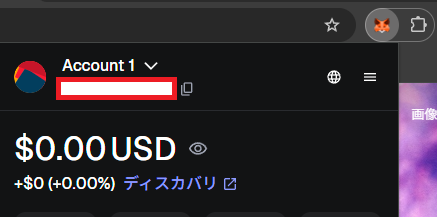
🔗 アドレスをコピーしよう
- 「Account 1」の直下にある 0xから始まる英数字の文字列(例:0xA1B2C3…)が、
あなたの MetaMaskウォレットの受取用アドレスです - このアドレスの右端にある「📋コピーアイコン」をクリックすればOK!
4.Coincheckにログインし、上部メニューから「暗号資産の送金」→「AVAX」を選択
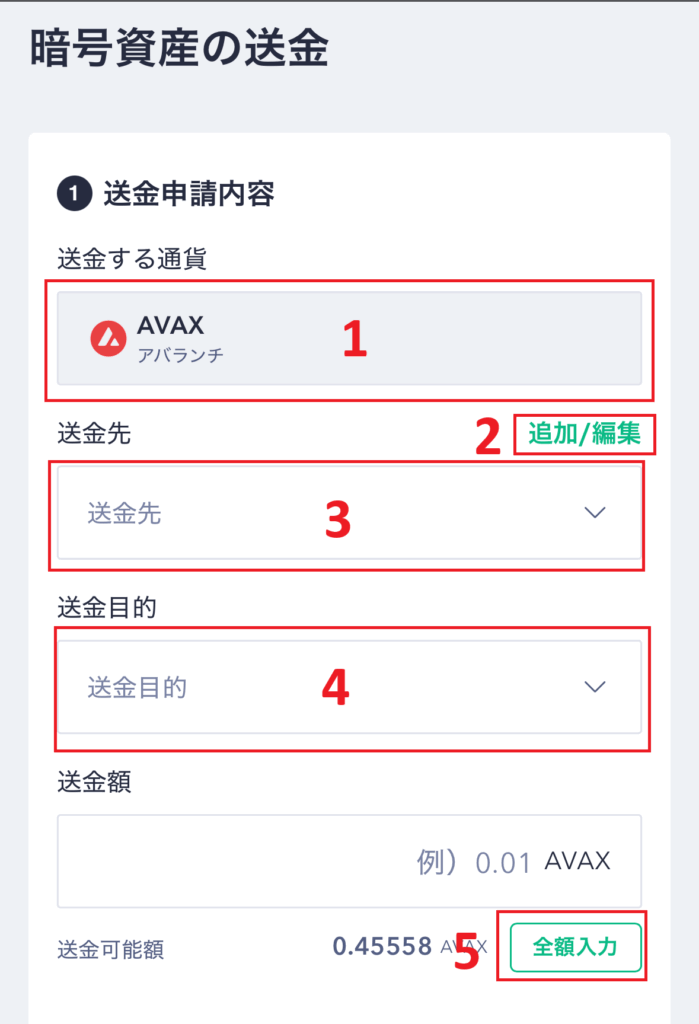
5.「追加/編集」画面が表示されるので、
🔸 MetaMaskのアドレス(0x〜)をアドレス欄に貼り付け
🔸 ラベル(例:「自分のMetaMask」)などを入力
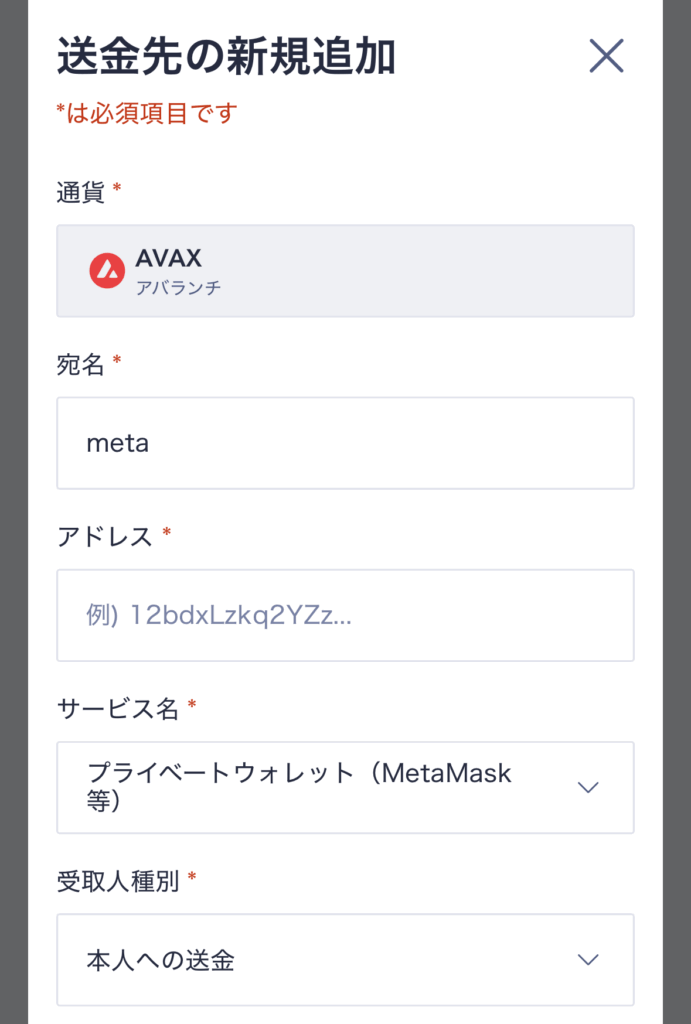
6.入力が終わったら送金手続きへ
- 「追加する」または「確認する」を選択してアドレスを登録
- 登録したアドレスを選んで、送金額を入力(全額でもOK)
- 最後に送金を確定すれば完了です!
⏱ AVAXがMetaMaskに届くまでに数分〜10分程度かかることがあります。焦らず待ちましょう!
🔹 Step 5:MetaMaskにAVAX用ネットワークを追加しよう
MetaMaskは最初の状態だと「イーサリアム専用」になっています。
つまりこのままでは、AVAX(アバランチ)を受け取ることができません。
なのでMetaMaskに「AVAX用の住所(ネットワーク)」を追加してあげましょう。
この作業は1回だけでOKです!
- MetaMaskを開く(PCのブラウザ拡張、またはスマホアプリ)
- 「ネットワークが有効になりました」をクリック
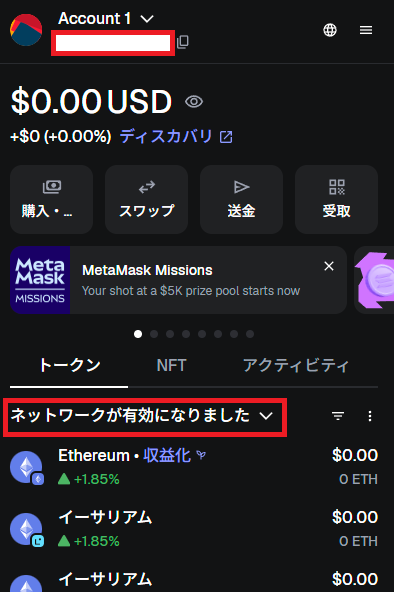
3.他のネットワーク一覧から 「Avalanche C-Chain」 を選びましょう。
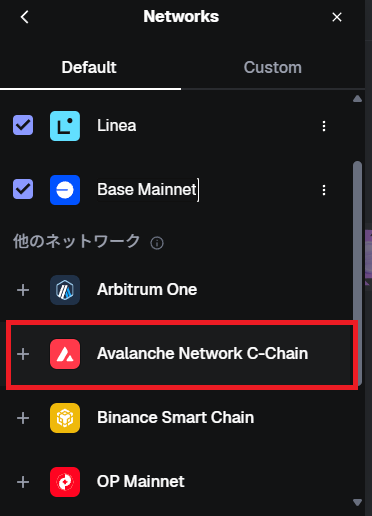
4.MetaMaskの画面に戻ると、先ほど送ったAVAXが自動で表示されます。
⏱ 反映には数分〜10分程度かかることがあります。
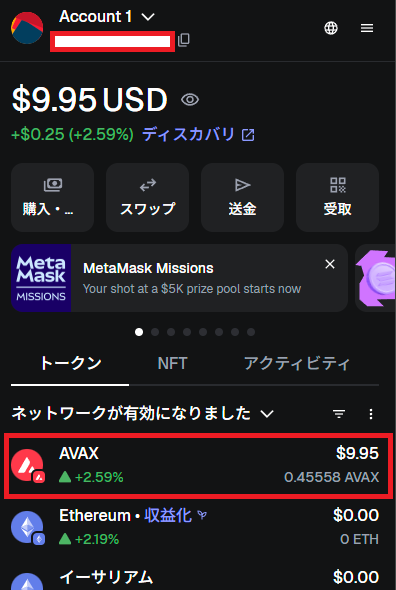
🔹 Step 6: AVAX → NXPCにスワップしよう
MetaMaskに届いたAVAXは、そのままではゲームに使えません。
ここからは、AVAXをNXPC(ゲーム内通貨)に変換する作業です。
この作業を「スワップ」と呼びます。
スワップとは、ある通貨を別の通貨に交換することです。
MetaMaskでは、ウォレット内の「スワップ機能」を使って、AVAX → NXPC に変換できます。
- MetaMaskを開く
- 「AVAX」が選ばれていることを確認(←ここ大事!)
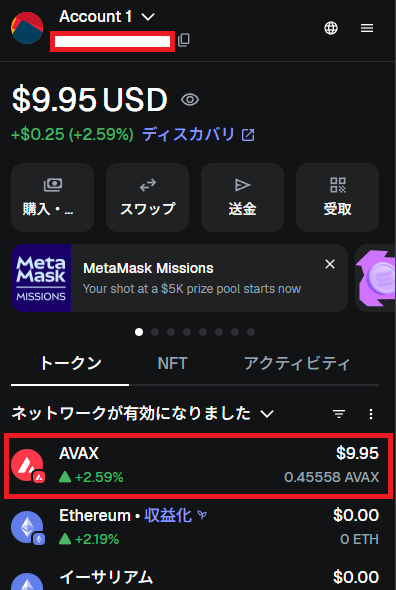
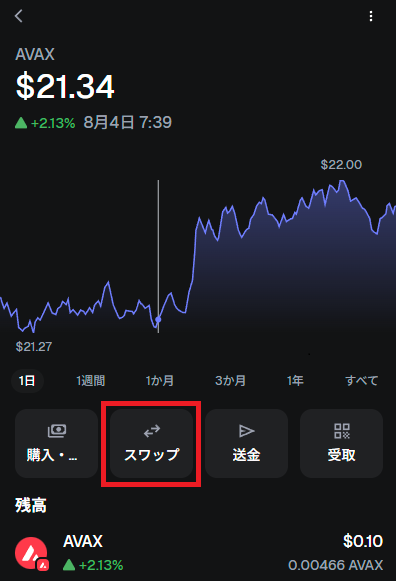
3.AVAXをクリック → 「スワップ」ボタンを選択
ウォレット内に表示されている AVAX の残高部分をクリックすると、詳細画面が開きます。
その中にある 「スワップ」ボタン をクリック。
4.スワップの設定を入力
- 送る通貨:AVAX(例:0.45)
- 受け取る通貨:NXPC(例:10.54)
必要に応じて金額を調整し、次へ進みます。
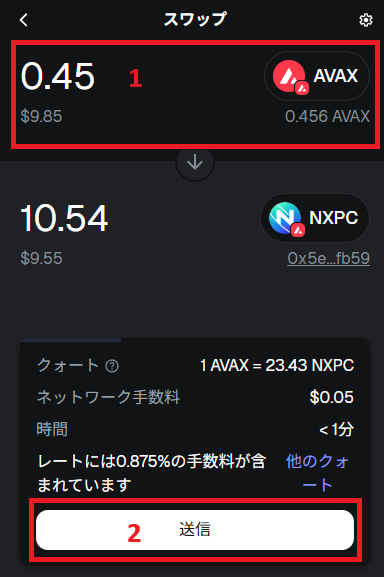
5. レートを確認して「送信」を実行
MetaMaskが自動でレートを表示してくれます。
問題なければ「送信」ボタンを押してください。
🔹 Step 7:NXPCをゲームへ移動しよう
MetaMask上にあるNXPCは、まだ「Avalanche C-Chain」に存在しています。
NXPCをゲーム内で使えるようにするには、
MapleStory Universe(MSU)公式の「Swap & Warp」ツールを使って、
Avalanche C-Chain → Henesys Network に資産を移動(ブリッジ)します。
- VPNをONにして海外接続状態にしておく
- Swap & Warpサイトにアクセスし画面右上の「①ウォレット接続マーク」をクリックしてください。
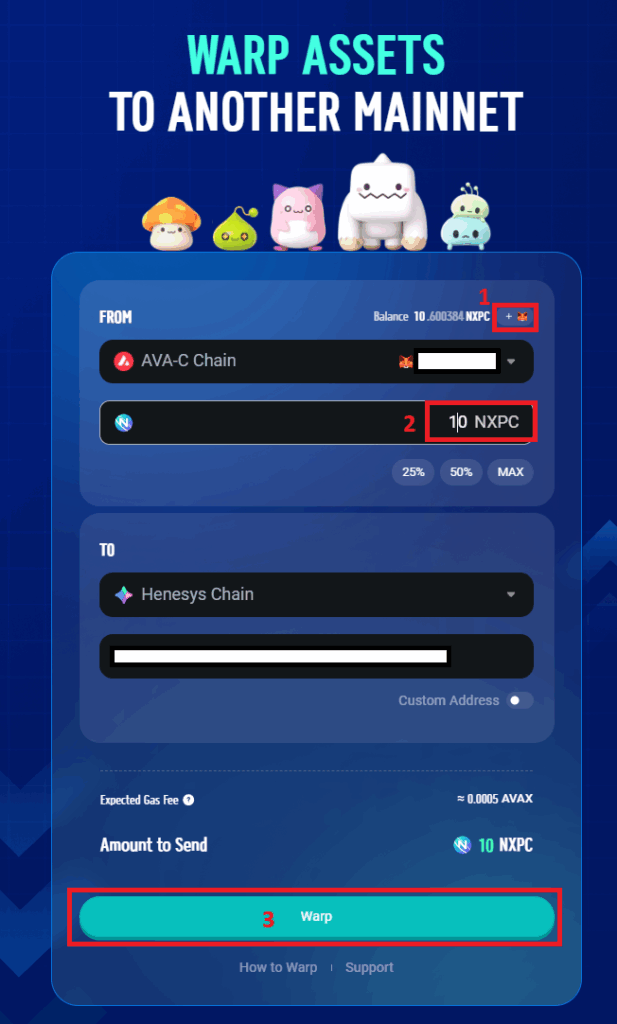
クリック後、MetaMaskの画面が表示されます。
「接続」や「確認」「署名」などのウィンドウが出てきますが、
基本的にはすべて承認して進めて問題ありません。
💡 心配な方へこれらはすべて「ウォレットをこのサイトで使えるようにする許可」だけです。
資産を勝手に送金されたりはしないのでご安心ください。
3.MetaMaskの接続が完了すると、Swap & Warpの画面中央に「② NXPC」欄 が表示されます。
4.「② NXPC」欄に 10 と入力します(10 NXPCで Credit Level 1 が達成されます)
そのすぐ下にある 「Warp」ボタン をクリック!
ここでエラーが出る場合、VPNの接続先を変更すると解決します。
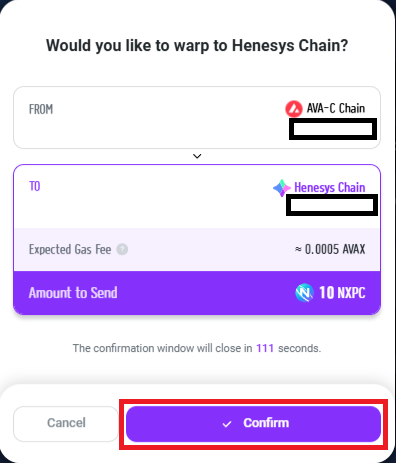
5.「Warp」ボタンをクリックすると、
画面が切り替わり、次のような英語の確認画面が表示されます:Would you like to warp to Henesys Chain?(Henesysチェーンにワープしますか?)
6.迷わず 「Confirm」ボタン をクリックしてください。
この操作で、NXPCがHenesysチェーンへブリッジされます。
Confirm をクリックしたあと、ロード画面(Loading…)が数秒間表示されます。
その後、画面に以下のメッセージが表示されれば完了です。
NXPCは正常に HENESYS Network に移動されました。
✅ Your warp is being processed
🔹 Step 8:いよいよプレイ開始!
NXPCのブリッジが完了したら、
メイプルストーリーN公式サイト に戻りましょう。
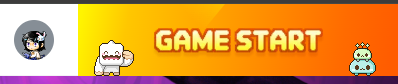
▶️ GAME STARTボタンをクリック!
トップページ右上にある 「GAME START」ボタン をクリックすると、
自動的に クライアントのインストーラーがダウンロードされます。
→インストールには数分かかる場合があります。
✅これでようやく、プレイ準備が整いました!
あとはログインして、あなたの冒険を始めるだけです。
最初は戸惑うこともあるかもしれませんが、焦らず一歩ずつ進めば必ず成長できます。
このブログでは今後も、無課金でも楽しく&効率よくプレイするための情報を発信していきますので、ぜひチェックしてくださいね!
📝 まとめ|メイプルNを始めるための全手順
この記事では、メイプルストーリーN(MapleStory N)を日本からプレイするために必要な一連の手順を解説しました。
📖 本記事の要点まとめ:
| 手順 | 内容 |
|---|---|
| STEP① | MetaMaskウォレットを作成(Chrome推奨) |
| STEP② | VPNを使って公式サイトにログイン |
| STEP③ | ウォレットを公式サイトに接続し、アカウントを連携 |
| STEP④ | Credit Levelを上げてログイン許可を得る |
ここまで読んでくださりありがとうございます!
VPNやウォレットの設定など、最初は少し難しく感じるかもしれませんが、手順通りに進めれば必ずメイプルNの世界にたどり着けます。
「ブロックチェーン×メイプル」の新しい世界を、今から一緒に体験してみませんか?
今後も初心者に役立つ記事をたくさん更新していくので、ぜひブックマーク・シェアしてもらえると嬉しいです!

おつかれさまでした

コメント